
Installera content-disk spel
Den här guiden visar hur du installerar spel som har en separat play-disk och content- eller install-disk. Exemplet nedan utgår från Halo 4.
Välj överforingsmetod
Du behöver
- En RGH-modifierad Xbox 360
- Aurora installerat
- Spelet i ISO-format
- Xbox Image Browser
- Ett USB-minne formaterat till FAT32.Öppna USB-guide
Sa gör du
- Leta upp spelets ISO-filer på datorn.

- Skapa en mapp, till exempel Halo_4_Discs.
- Skapa en undermapp i den mappen som heter Halo_4.
- Öppna Xbox Image Browser klicka file, open och välj den första disken.
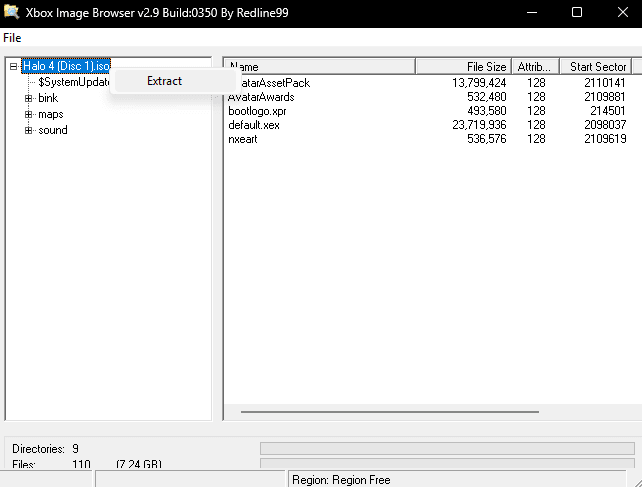
- Högerklicka på namnet på den första disken och välj Extract.
- Extrahera innehållet till Halo_4 mappen.
- Öppna den andra disken i Xbox Image Browser.
- Högerklicka på Content-mappen och välj Extract.
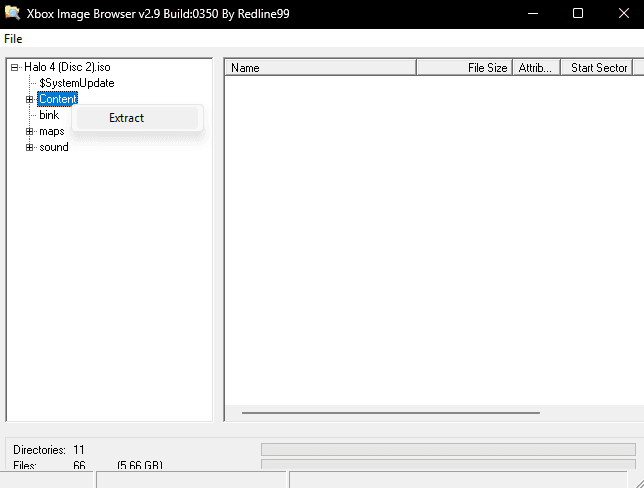
- Extrahera till huvudmappen Halo_4_Discs.
- Stäng Xbox Image Browser när extraheringen är klar.
- Du ska nu ha två mappar i Halo_4_Discs.
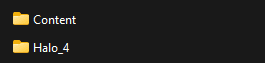
- Koppla in USB-minnet i datorn.
- Kopiera Halo_4_Discs till USB-minnet.
- Koppla in USB minnet i Xboxet
- Gå till Auroras hemskärm och klicka back på kontrollern
- Välj File Manager under Tools
- Från USB minnet, kopiera mappen Halo_4 till /Hdd1/Homebrew/Games
- Från USB minnet, kopiera mappen Content till /Hdd1
- Välj Yes på varningen som säger att du kommer skriva över filer.
- Vänta tills alla filer är överförda.
- Navigera till Aurora startskärm på Xboxet och klicka “start” på kontroller.
- Gå ner till “Content” i vänster meny och klicka “Scan now” under “Manage paths”. Det nya spelet bör dyka upp i Aurora.
Xbox Image Browser låser filer och måste stängas innnan nästa steg.